保护您的证书
使用Microsoft Word创建证书
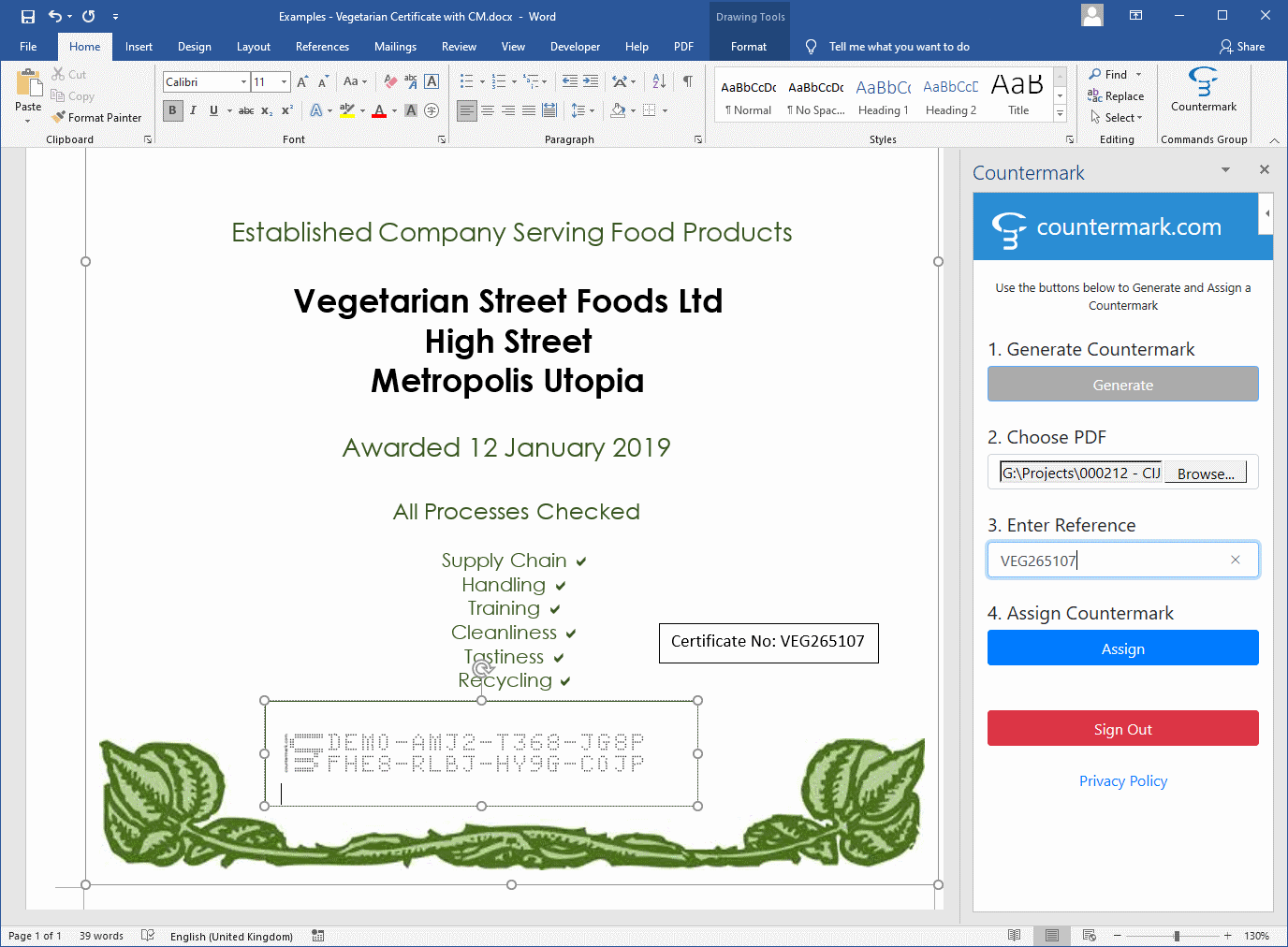
使用Countermark Microsoft Word Add-In可创建受Countermark保护的证书。使用Microsoft Word正常生成证书,然后使用简单的4个步骤使用Countermark来保护证书:
- 生成Countermark - 创建一个Countermark并用您的光标直接复制粘贴入证书中。
- 选择PDF - 创建证书的PDF文件,然后 并浏览到您刚刚创建的PDF文件。
- 输入索引 - 通常是证书编号,但也可以是组织名称或其他数据。
- 分配的Countermark - 证书的PDF文件可被加密并存储在Microsoft Cloud中。
Countermark保护证书,意味着即使团队在家工作,也可以生成安全证书。
Word Add-In需要Office 2016或更高版本(Office 2019或Office 365)。
了解如何使用Countermark Word插件在文档中插入Countermark。
查看如何更改Countermark Word插件的默认设置。
检查所有地方
任何人都可以使用Countermark App快速检查证书
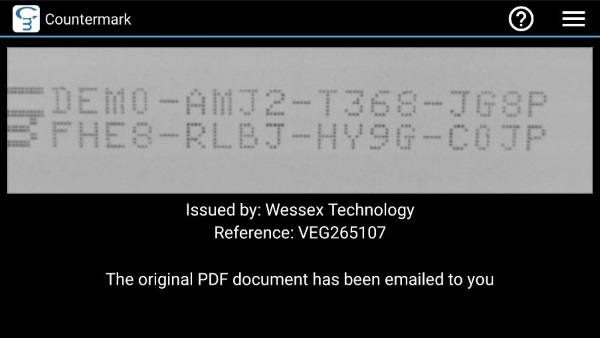
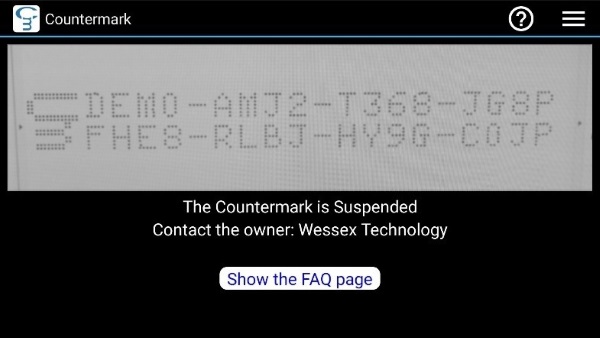
通过使用免费的Countermark应用程序扫描Countermark代码可以轻松地检查证书。Countermark应用程序将显示证书的状态,包括证书是否过期,是否已取消或吊销。参考资料,例如,证书编号也将显示。
使用Microsoft Word Add-In创建的原始PDF将通过电子邮件发送给扫描Countermark的人,这样他们就可以确认他们正在检查的证书没有被更改并且仍然有效。
Countermark使用图形图像,因此可用于验证证书的纸质或PDF版本,以及证书的复印件,扫描版和电子邮件版。
Countermark应用程序可用于Android和iPhone。
更改证书状态
有效证书管理-在线激活,撤销,暂停和取消
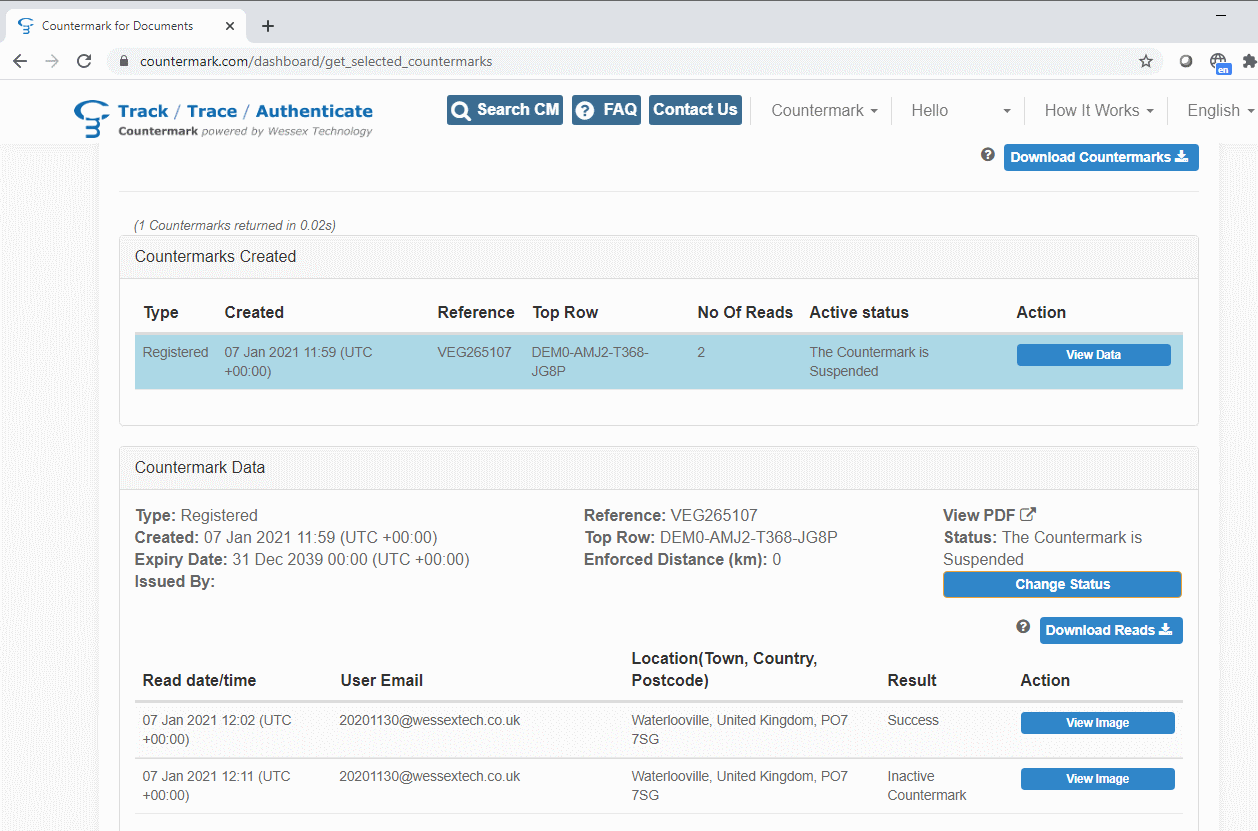
Countermark允许证书颁发者使用位于Countermark网站的颁发者门户来更改证书的状态。
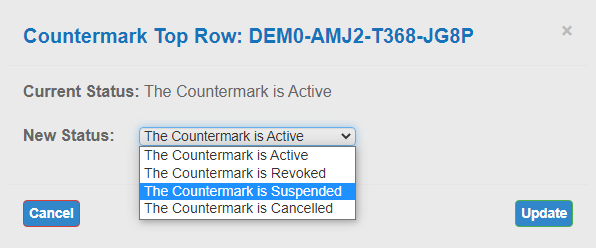
下次检查证书时,新状态将显示在Countermark应用程序上。
使用情况分析
分析-找出谁阅读了该证书
扫描证书后,证书颁发者可得到扫描的详细信息。这些信息包括电子邮件,日期/时间和位置。